
엑셀로 표를 정리하다 보면 데이터가 수백 줄로 늘어나면서 아래로 내릴 때마다 맨 위의 제목 행이 사라져 어떤 칸이 무슨 항목인지 헷갈릴 때가 많습니다. 이럴 때 꼭 알아 두어야 할 기능이 바로 틀 고정입니다. 엑셀 틀고정 방법을 익혀 두면 스크롤을 내리거나 옆으로 넘겨도 제목 행과 기준 열이 화면에 계속 남아 있어 큰 표도 편하게 볼 수 있습니다. 오늘은 Microsoft 공식 지원 페이지의 안내를 바탕으로 엑셀 틀고정 방법과 틀 고정 취소 방법, 함께 알아 두면 좋은 창 나누기와 행·열 숨기기 기능까지 정리해 보겠습니다.
엑셀 틀고정 방법의 핵심은 고정할 행 아래, 고정할 열 오른쪽에 있는 셀을 선택한 뒤 보기 탭에서 틀 고정을 누르는 것입니다.
엑셀 틀고정 방법은 한 번만 알아 두면 업무 효율이 크게 달라집니다. 매출표, 명단, 재고표처럼 행과 열이 많은 자료일수록 제목과 이름 열을 고정해 두는 것이 실수를 줄이는 지름길입니다. 틀 고정은 Microsoft 365용 Excel은 물론 Excel 2016, 2019, 2021, 2024 등 대부분의 버전에서 같은 방식으로 사용할 수 있습니다. 엑셀 틀고정 방법과 비슷한 기능으로 창을 둘로 나눠 보는 나누기 기능도 있으니, 두 가지의 차이까지 함께 알아 두시면 상황에 맞게 골라 쓰실 수 있습니다.
보기 탭이 보이지 않는다면 일부 기능이 지원되지 않는 Excel Starter를 사용하고 있을 가능성이 높습니다.
엑셀 틀고정 방법 알아보기
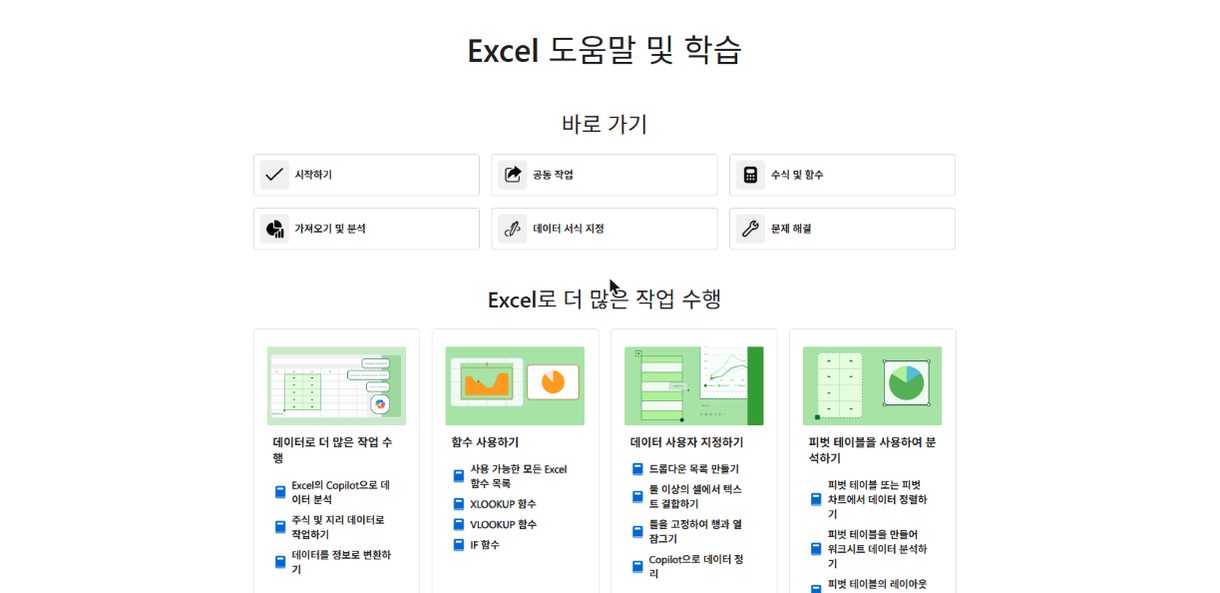
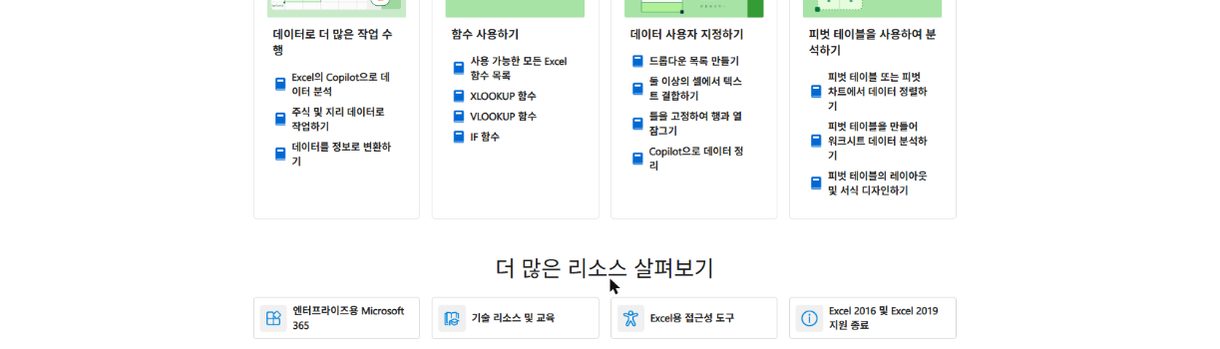
Microsoft 지원 사이트는 Excel을 비롯한 Microsoft 제품의 사용법을 한국어로 안내하는 공식 도움말 사이트입니다. Excel 도움말 첫 화면에는 시작하기, 공동 작업, 수식 및 함수, 가져오기 및 분석, 데이터 서식 지정, 문제 해결 같은 바로 가기 메뉴가 있고, 데이터 사용자 지정하기 항목 안에 틀을 고정하여 행과 열 잠그기 문서가 정리되어 있습니다.
엑셀 틀고정 방법을 설명하는 Microsoft 공식 문서는 아래 링크에서 바로 보실 수 있습니다.
틀을 고정하여 행과 열 잠그기 | Microsoft Support
보기 탭의 틀 고정으로 특정 행과 열을 잠그는 방법
support.microsoft.com
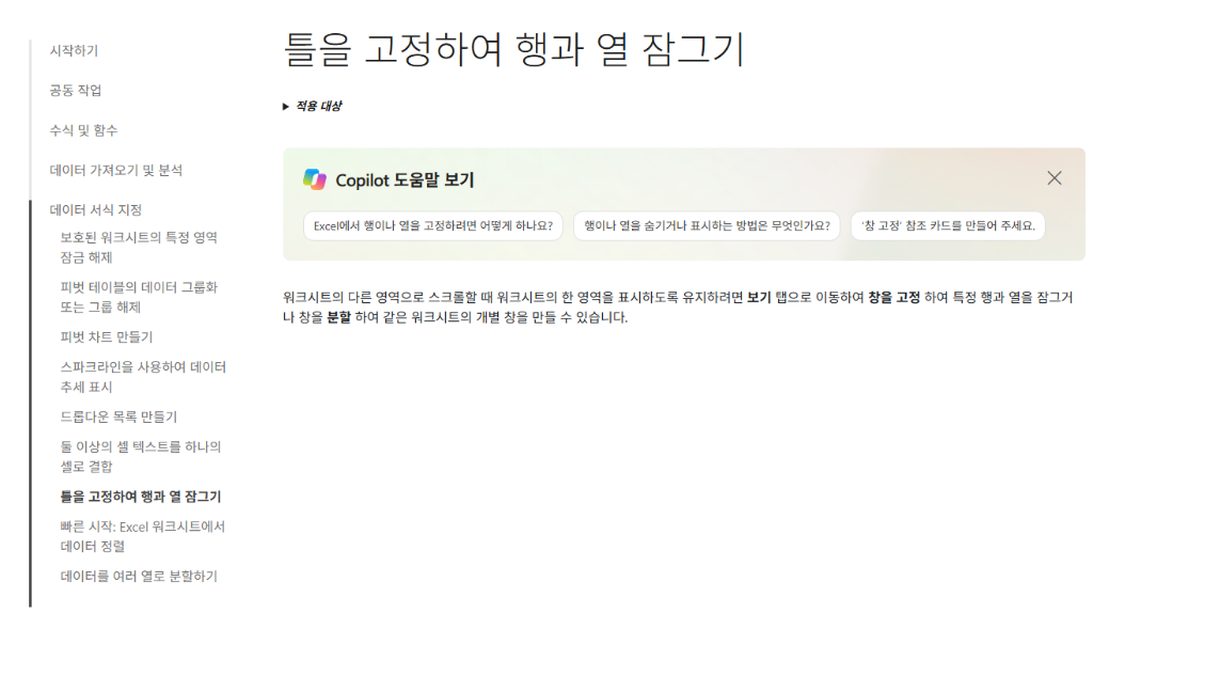
틀을 고정하여 행과 열 잠그기 문서 첫머리에서는 워크시트의 다른 영역으로 스크롤할 때 특정 영역을 계속 보이게 하려면 보기 탭에서 창을 고정해 행과 열을 잠그거나, 창을 분할해 같은 워크시트를 여러 창으로 나눌 수 있다고 설명합니다. 이어서 보기 탭이 보이지 않는 경우에는 Excel Starter를 사용 중일 가능성이 높으며 일부 기능이 지원되지 않는다는 참고 사항이 나옵니다.
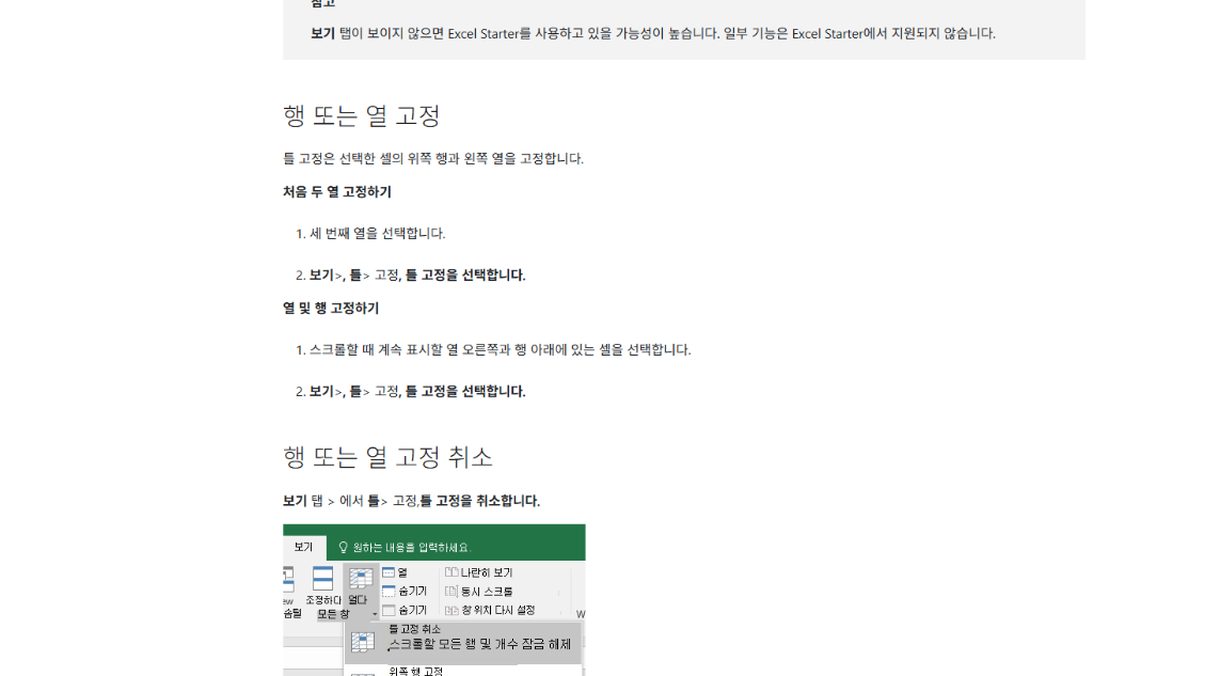
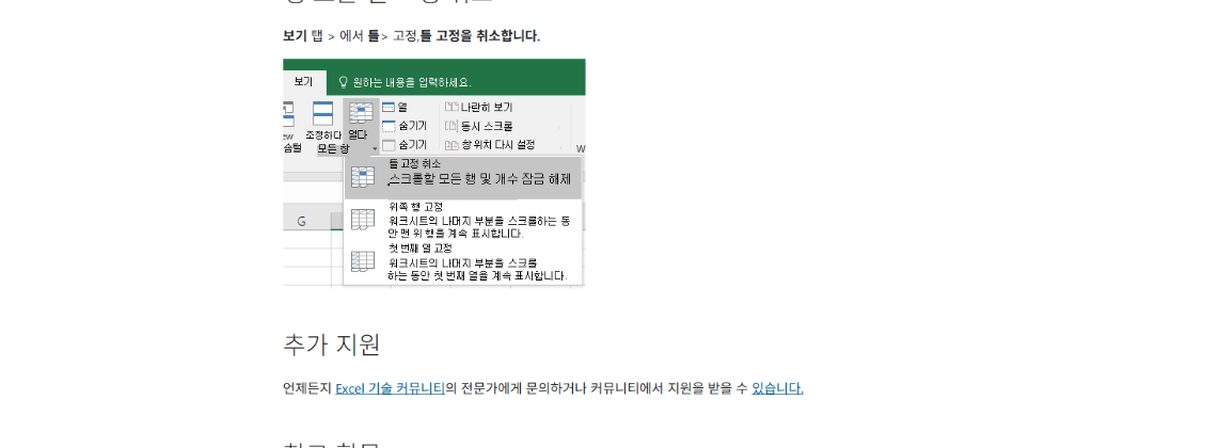
본문의 행 또는 열 고정 부분을 보면 틀 고정은 선택한 셀의 위쪽 행과 왼쪽 열을 고정하는 기능이라고 안내합니다. 예를 들어 처음 두 열을 고정하고 싶다면 세 번째 열을 선택한 다음 보기 탭에서 틀 고정을 누르고 다시 틀 고정을 선택하면 됩니다. 행과 열을 동시에 고정하려면 스크롤할 때 계속 보여야 하는 열의 오른쪽, 행의 아래쪽에 있는 셀을 하나 선택한 뒤 같은 방법으로 틀 고정을 선택합니다. 예를 들어 1행과 A열을 고정하려면 B2 셀을 선택하면 됩니다.
고정을 풀 때도 어렵지 않습니다. 보기 탭에서 틀 고정 메뉴를 열면 틀 고정 취소 항목이 나타나고, 이것을 누르면 잠겨 있던 행과 열이 모두 풀립니다. 같은 메뉴 안에는 위쪽 행 고정과 첫 번째 열 고정 항목도 있어, 맨 윗줄이나 맨 앞 열만 고정하고 싶을 때는 셀을 따로 선택하지 않고 바로 고를 수 있습니다.
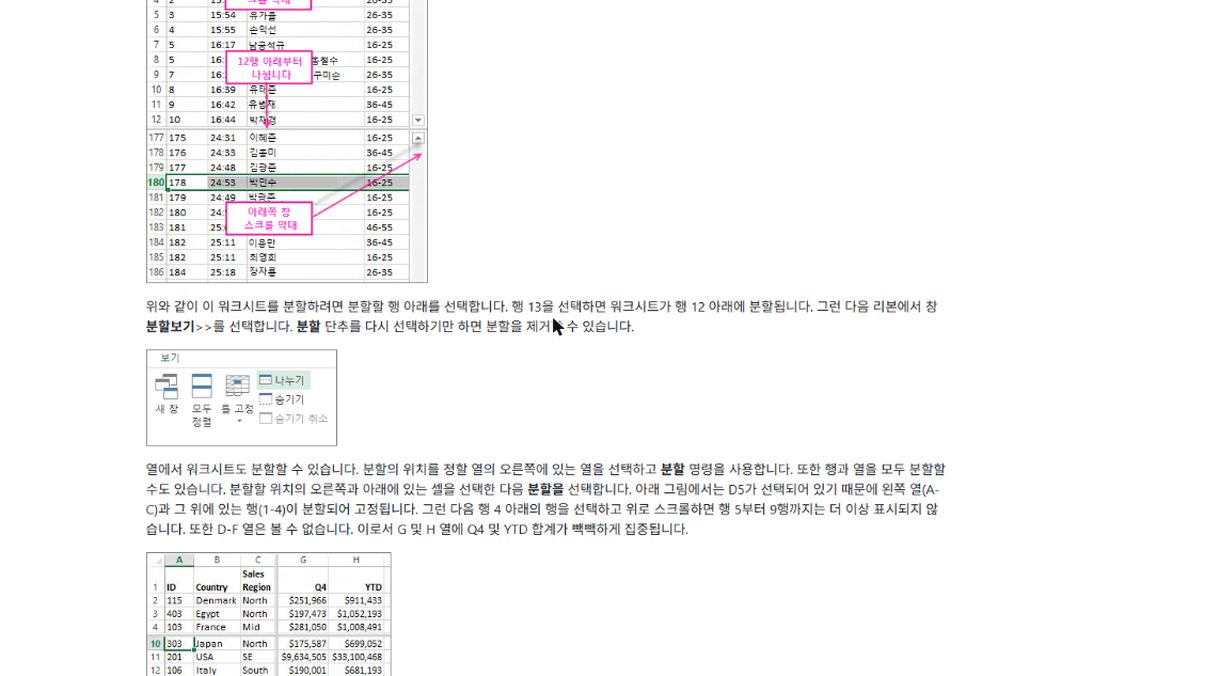
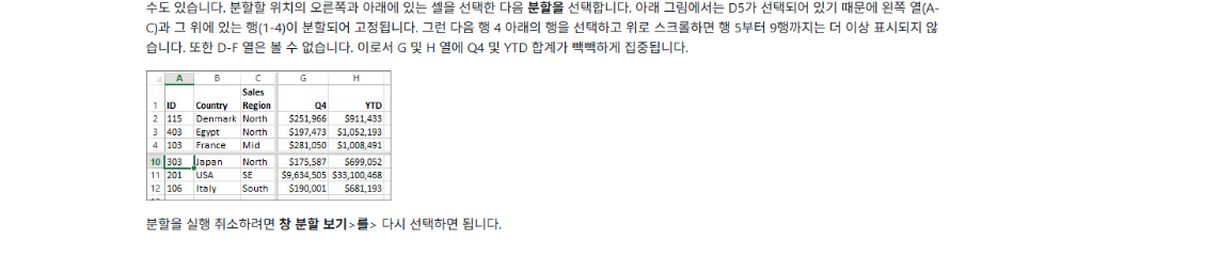
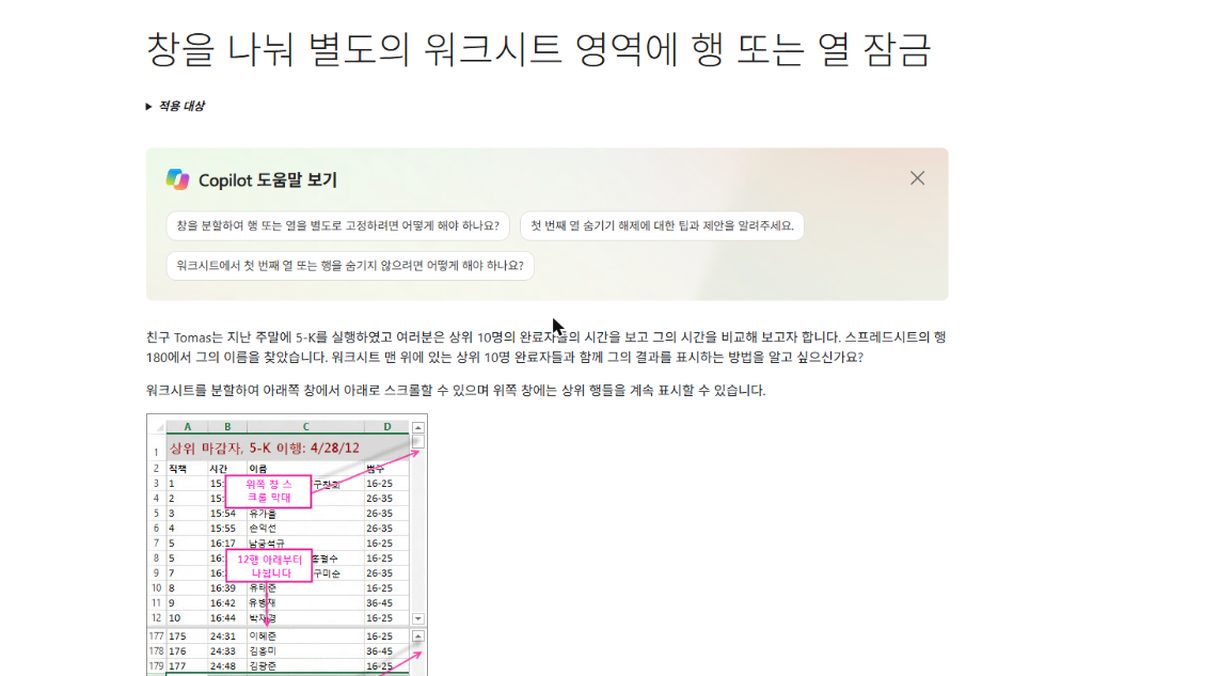
틀 고정과 비슷하지만 조금 다른 기능으로 창 나누기가 있습니다. Microsoft의 창을 나눠 별도의 워크시트 영역에 행 또는 열 잠금 문서에서는 180행에 있는 기록을 맨 위 상위 10명의 기록과 비교하는 예시를 들어 설명합니다. 13행을 선택하고 보기 탭의 나누기를 누르면 12행 아래로 창이 나뉘어, 위쪽 창에는 상위 행이 그대로 남고 아래쪽 창만 따로 스크롤할 수 있습니다. 열을 기준으로 나누거나 셀을 선택해 행과 열을 동시에 나눌 수도 있으며, 나누기 단추를 다시 누르면 분할이 해제됩니다.
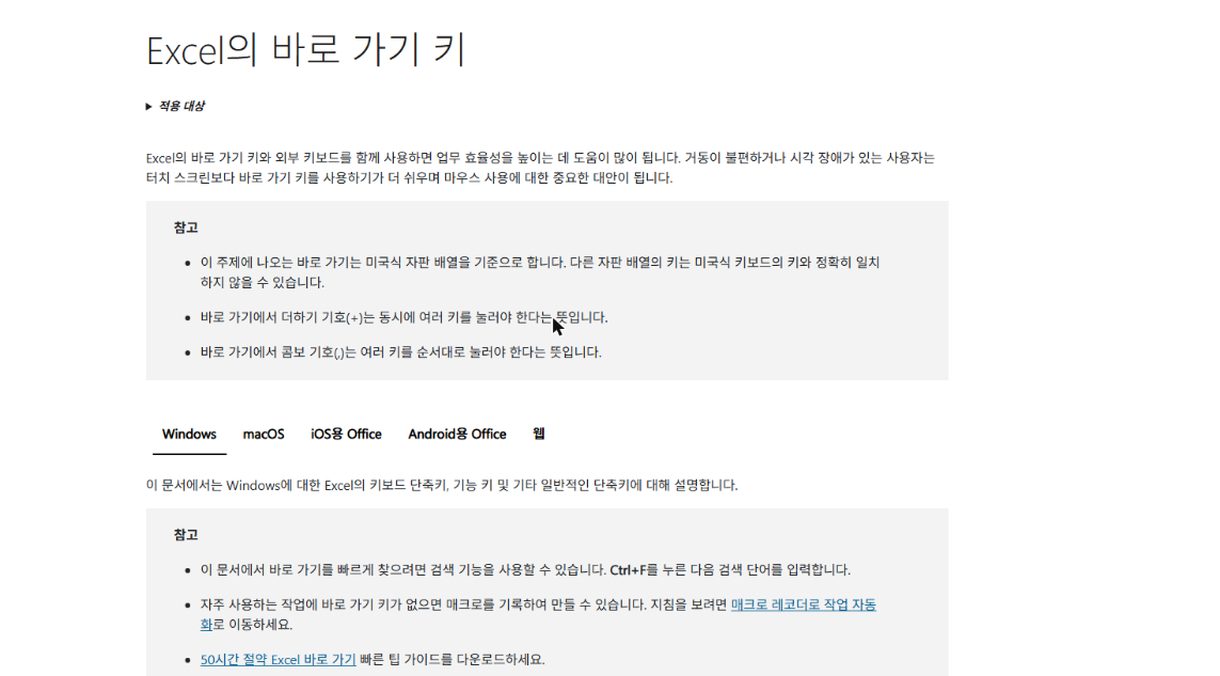
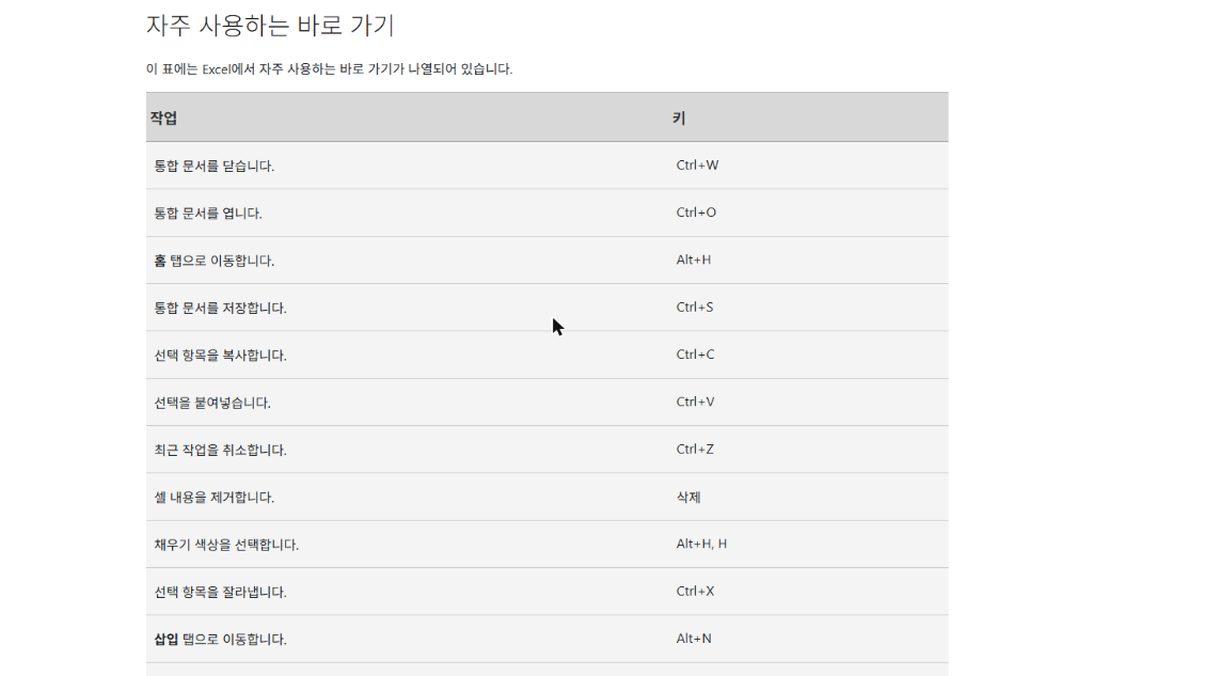
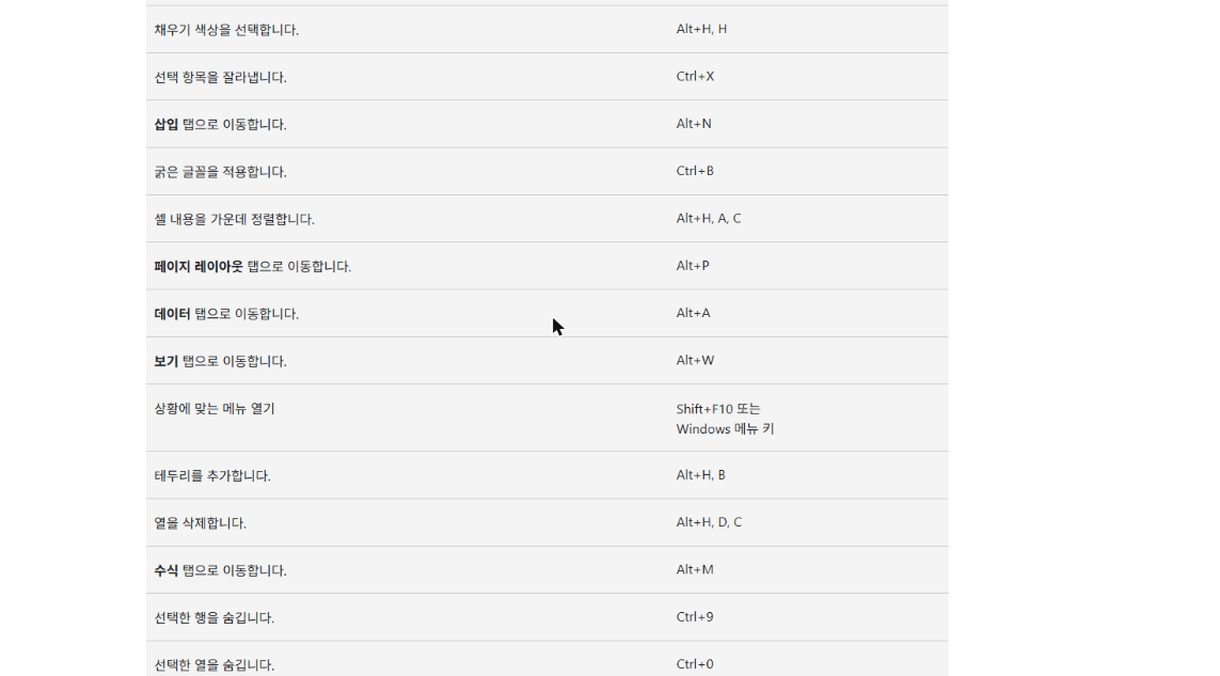
키보드로 작업하는 것을 좋아한다면 Excel의 바로 가기 키 문서도 함께 보시면 좋습니다. 자주 사용하는 바로 가기 표에 따르면 Alt+W를 누르면 보기 탭으로 이동할 수 있어, 마우스를 쓰지 않고도 틀 고정 메뉴에 빠르게 접근할 수 있습니다. 같은 표에는 선택한 행을 숨기는 Ctrl+9, 선택한 열을 숨기는 Ctrl+0 같은 단축키도 정리되어 있습니다.
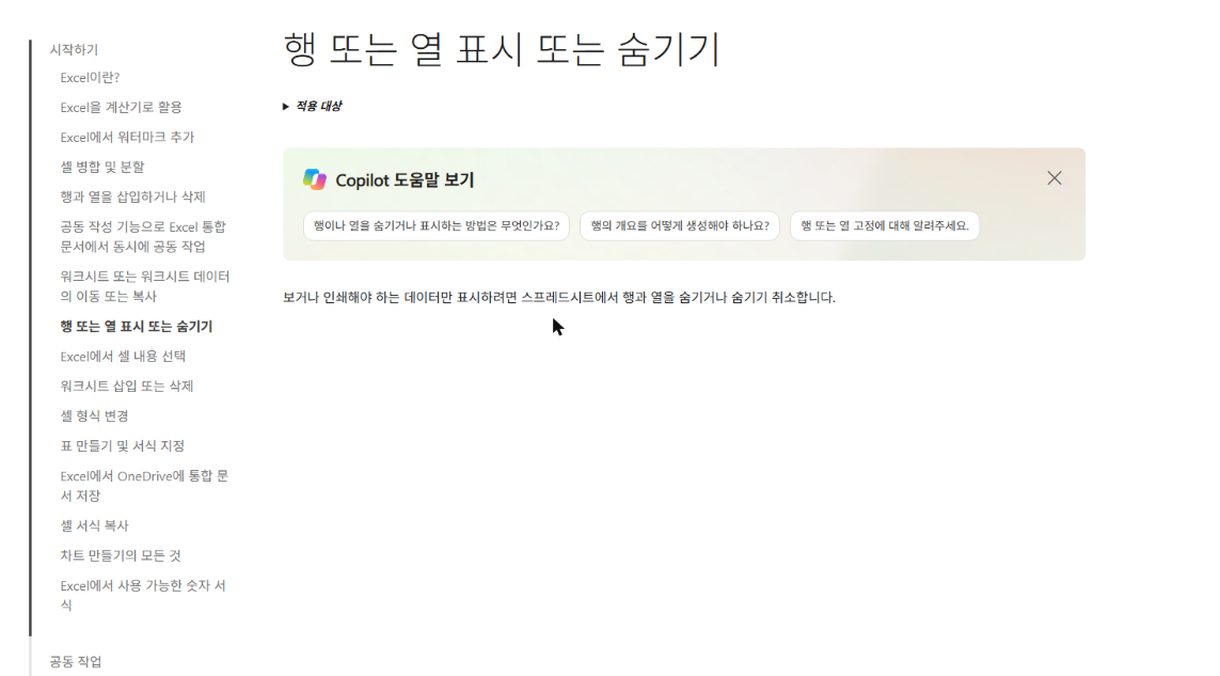
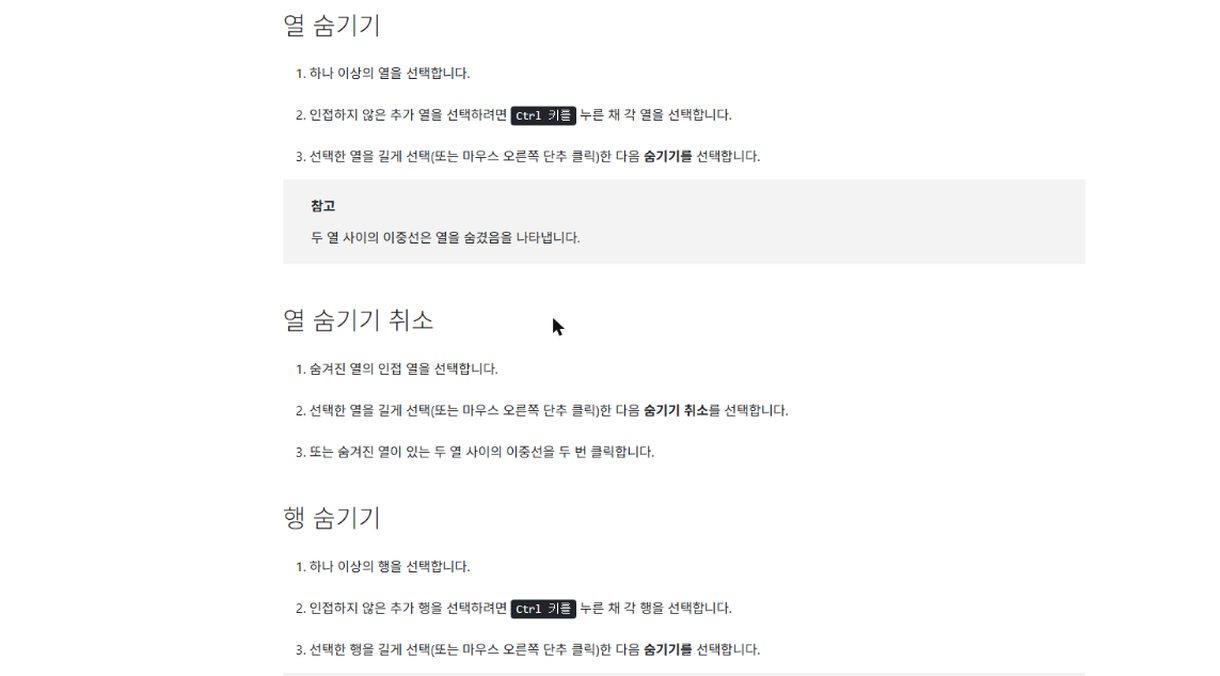
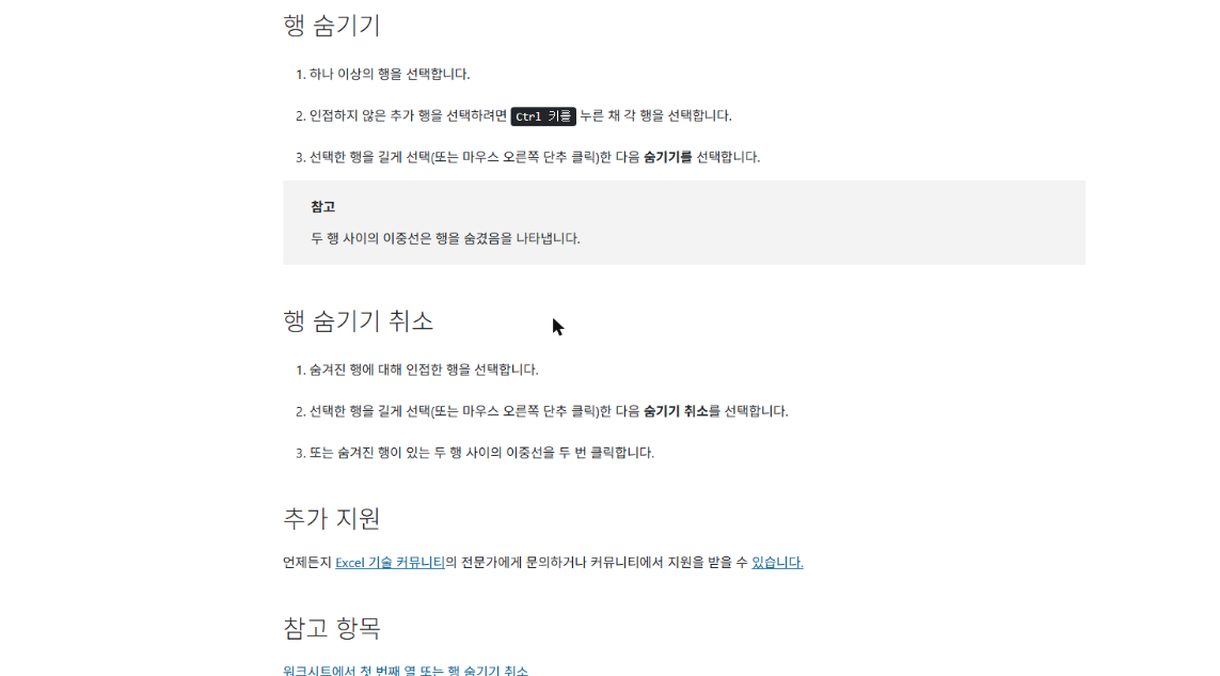
보고 싶은 데이터만 남기고 싶을 때는 행 또는 열 숨기기 기능도 유용합니다. Microsoft의 행 또는 열 표시 또는 숨기기 문서에 따르면 숨길 열이나 행을 선택한 뒤 마우스 오른쪽 단추를 눌러 숨기기를 선택하면 되고, 인접하지 않은 여러 열이나 행은 Ctrl 키를 누른 채 선택하면 됩니다. 숨긴 자리에는 이중선이 표시되며, 숨겨진 곳 양옆의 행이나 열을 선택해 숨기기 취소를 누르거나 이중선을 두 번 클릭하면 다시 나타납니다.
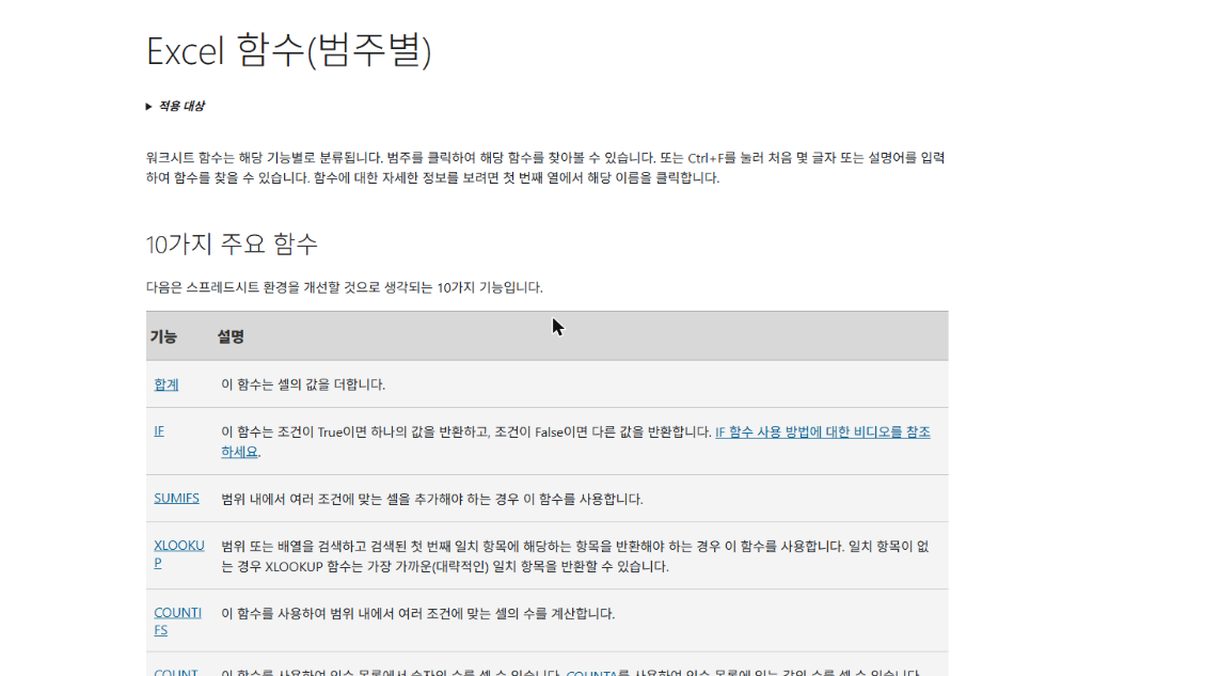
틀 고정으로 표를 보기 쉽게 정리했다면 Excel 함수(범주별) 문서에서 합계, IF, SUMIFS, XLOOKUP, COUNTIFS처럼 자주 쓰는 10가지 주요 함수도 함께 익혀 보시기 바랍니다. 큰 표에서 고정된 제목을 보면서 함수를 입력하면 작업이 훨씬 수월해집니다.
지금까지 Microsoft 공식 도움말을 바탕으로 엑셀 틀고정 방법을 알아보았습니다. 고정할 행의 아래, 고정할 열의 오른쪽 셀을 선택하고 보기 탭에서 틀 고정을 누르면 되고, 풀 때는 같은 메뉴에서 틀 고정 취소를 선택하면 됩니다. 창 나누기와 행·열 숨기기 기능까지 함께 활용하시면 데이터가 많은 표도 훨씬 깔끔하게 다루실 수 있습니다.