
엑셀로 성적표나 예산표, 판매 실적표를 만들다 보면 조건에 따라 다른 결과를 보여 주고 싶을 때가 많습니다. 점수가 기준을 넘으면 합격, 넘지 못하면 불합격으로 표시하거나 실제 금액이 예산보다 크면 예산 초과라고 적는 경우가 대표적입니다. 이런 작업을 한 칸씩 손으로 적으면 시간이 오래 걸리고 실수도 생기기 쉬운데, 엑셀 if함수 사용법만 알아 두면 수식 하나로 표 전체를 자동으로 채울 수 있습니다. 엑셀 if함수 사용법은 처음 보면 조금 어렵게 느껴지지만 구조만 이해하면 금방 익숙해집니다.
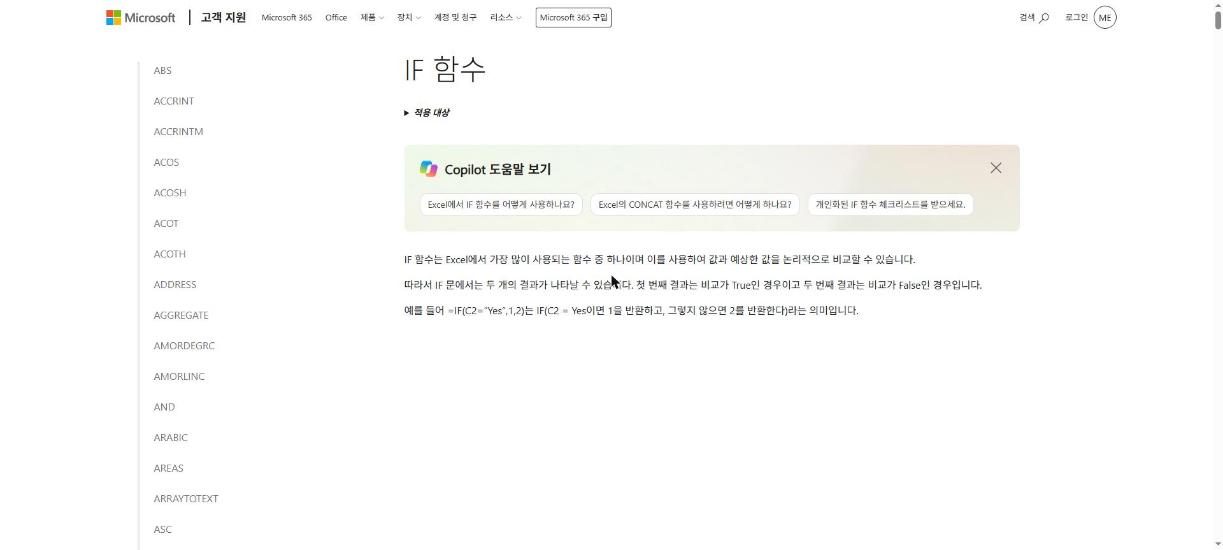
IF 함수는 Excel에서 가장 많이 사용되는 함수 중 하나로, 조건이 참일 때와 거짓일 때 서로 다른 값을 돌려줍니다.
엑셀 if함수 사용법은 마이크로소프트 고객 지원 사이트에 한국어로 자세히 설명되어 있습니다. 구문과 인수 설명, 간단한 예제, 그림으로 보는 예제, 자주 생기는 문제까지 차례대로 정리되어 있어서 처음 배우시는 분도 따라 하기 좋습니다. 또한 여러 조건을 한 번에 확인하는 IFS 함수, 조건에 맞는 값만 더하는 SUMIF 함수, 오류를 처리하는 IFERROR 함수, 여러 조건을 묶는 AND와 OR, NOT 함수처럼 IF와 함께 자주 쓰는 함수도 같은 형식으로 정리되어 있습니다. 이 글에서는 그 내용을 바탕으로 엑셀 if함수 사용법을 기초부터 차근차근 살펴보겠습니다.
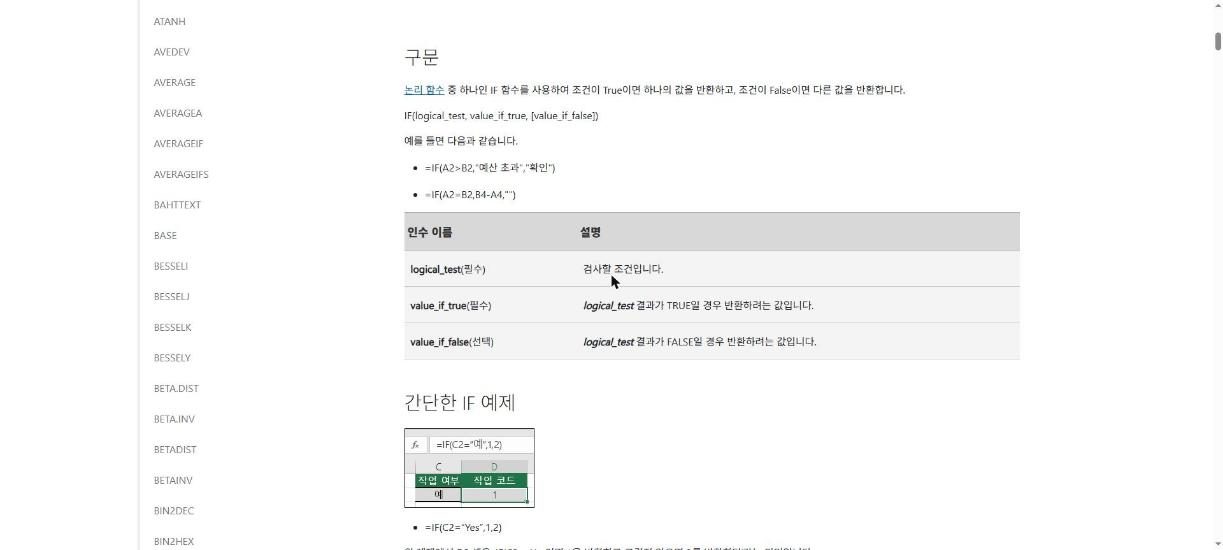
IF 함수의 기본 형태는 IF(조건, 참일 때 값, 거짓일 때 값)이며, 이 세 칸만 기억하시면 대부분의 상황에 응용할 수 있습니다.
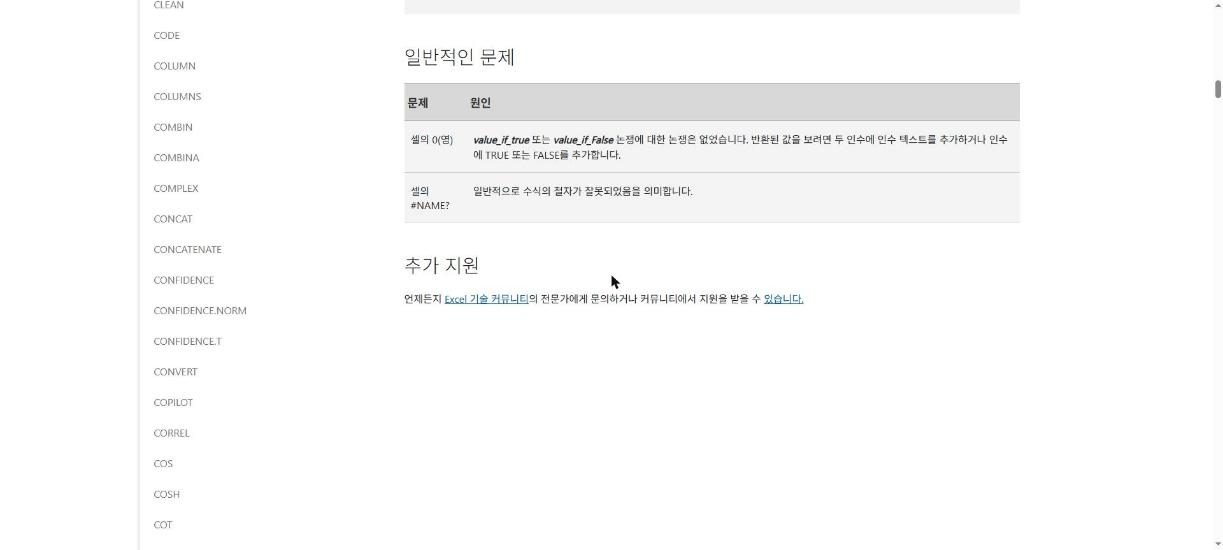
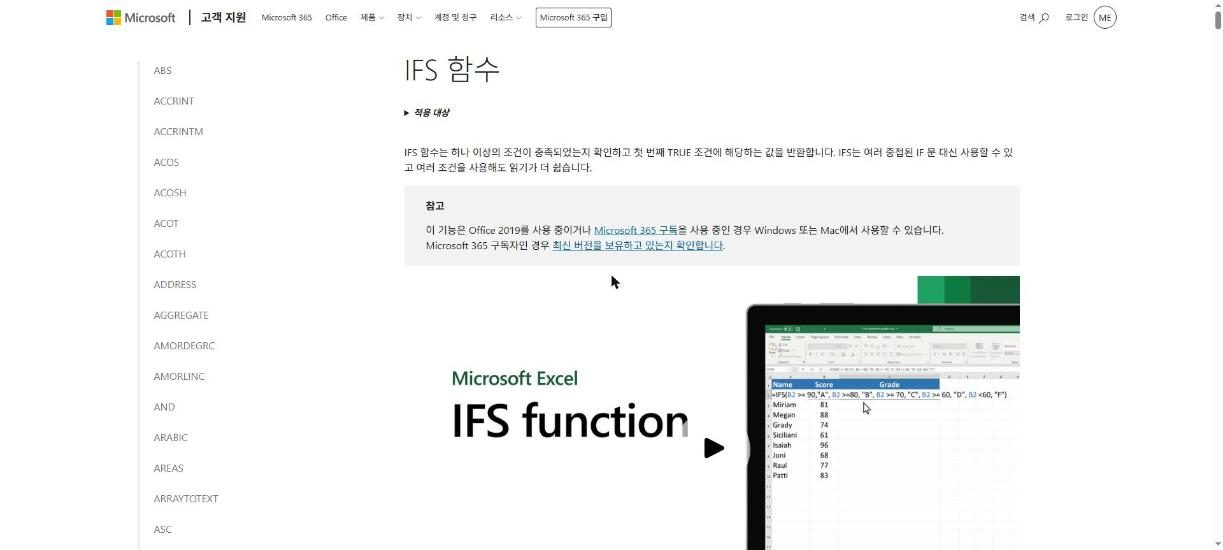
엑셀 if함수 사용법 안내
마이크로소프트 고객 지원의 엑셀 함수 문서는 왼쪽에 함수 이름이 알파벳 순서로 나열되어 있고 오른쪽에 선택한 함수의 설명이 나오는 구성입니다. IF 함수 문서는 함수 소개, 구문, 간단한 예제, 참고 사항, 일반적인 문제 순서로 내용이 이어집니다.
IF 함수 설명 페이지 주소는 https://support.microsoft.com/ko-kr/excel/functions/if-function 입니다. 아래 링크를 누르시면 해당 문서로 바로 이동하실 수 있습니다.
IF 함수 | Microsoft Support
IF 함수를 사용하여 값과 예상한 값을 논리적으로 비교하는 방법을 Microsoft 지원에서 확인하세요.
support.microsoft.com
IF 함수의 구문은 IF(logical_test, value_if_true, [value_if_false])입니다. logical_test는 검사할 조건이고, value_if_true는 조건이 참일 때 돌려줄 값, value_if_false는 조건이 거짓일 때 돌려줄 값입니다. 앞의 두 인수는 꼭 넣어야 하고 마지막 인수는 넣지 않아도 됩니다. 예를 들어 =IF(A2>B2,"예산 초과","확인")처럼 쓰면 A2가 B2보다 클 때는 예산 초과, 그렇지 않을 때는 확인이라는 글자가 표시됩니다.
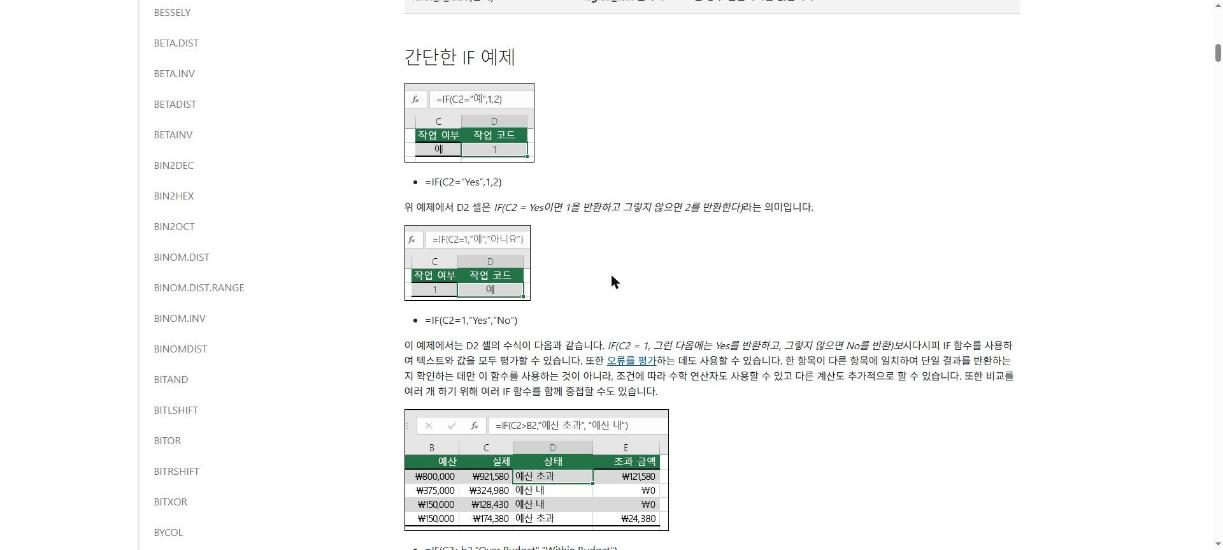
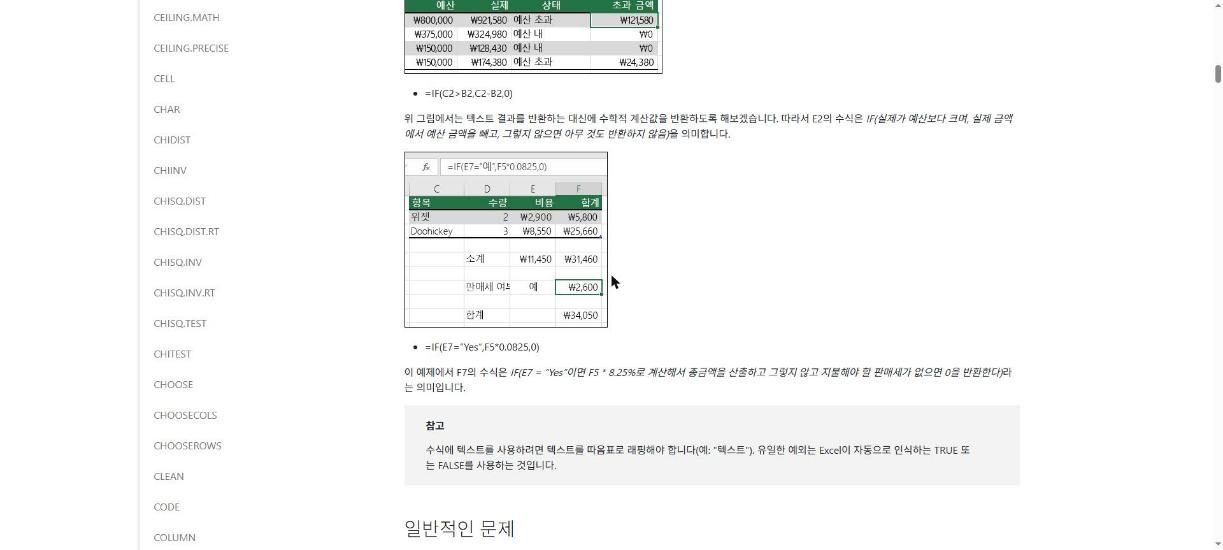
간단한 예제로 =IF(C2="Yes",1,2)는 C2가 Yes이면 1을, 아니면 2를 돌려준다는 뜻이고, =IF(C2=1,"Yes","No")는 반대로 숫자를 보고 글자를 돌려주는 경우입니다. 결과로 글자뿐 아니라 계산식도 넣을 수 있어서 =IF(C2>B2,C2-B2,0)처럼 쓰면 실제 금액이 예산보다 클 때 초과 금액을 계산하고, 그렇지 않으면 0을 표시합니다. 판매세처럼 조건이 맞을 때만 금액을 곱하는 계산도 같은 방식으로 만들 수 있습니다.
수식 안에 글자를 넣을 때는 반드시 큰따옴표로 감싸야 하며, TRUE와 FALSE만 예외라는 참고 사항도 안내되어 있습니다. 일반적인 문제로는 참이나 거짓일 때 값을 넣지 않아 셀에 0이 표시되는 경우와, 함수 이름의 철자가 틀려 #NAME? 오류가 나는 경우가 소개되어 있습니다.
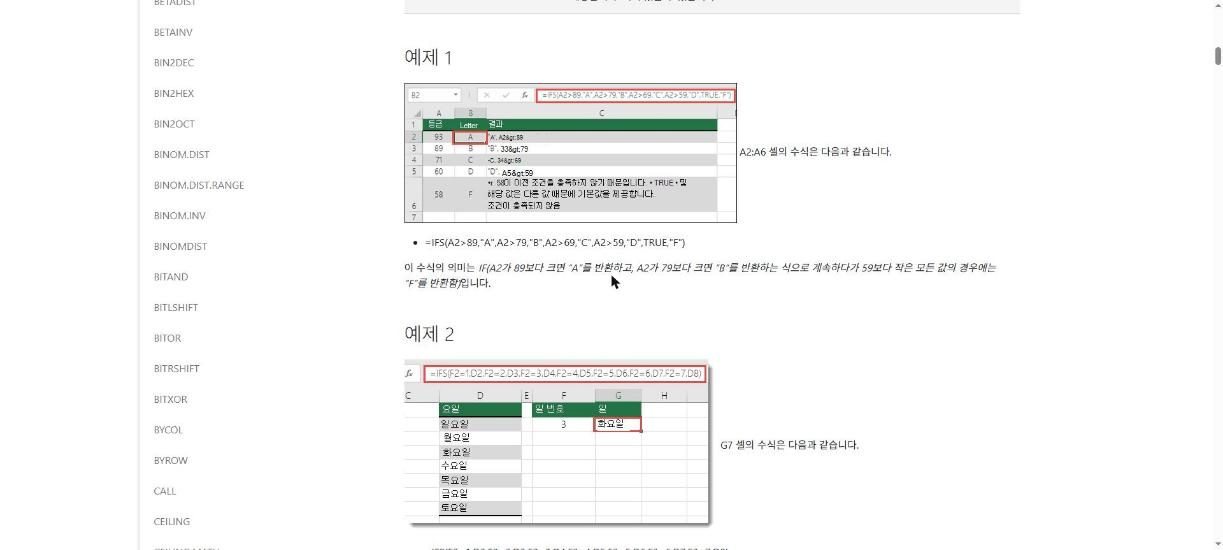
조건이 여러 개라면 IF를 여러 번 겹쳐 쓰는 대신 IFS 함수를 쓰는 것이 편합니다. IFS 함수는 여러 조건을 차례대로 확인해서 처음으로 참이 되는 조건의 값을 돌려주며, 최대 127개의 조건을 넣을 수 있습니다. 예제에서는 =IFS(A2>89,"A",A2>79,"B",A2>69,"C",A2>59,"D",TRUE,"F")처럼 점수에 따라 등급을 매기는 방법을 보여 줍니다. 이 기능은 Office 2019 이상이나 Microsoft 365에서 쓸 수 있다고 안내되어 있습니다.
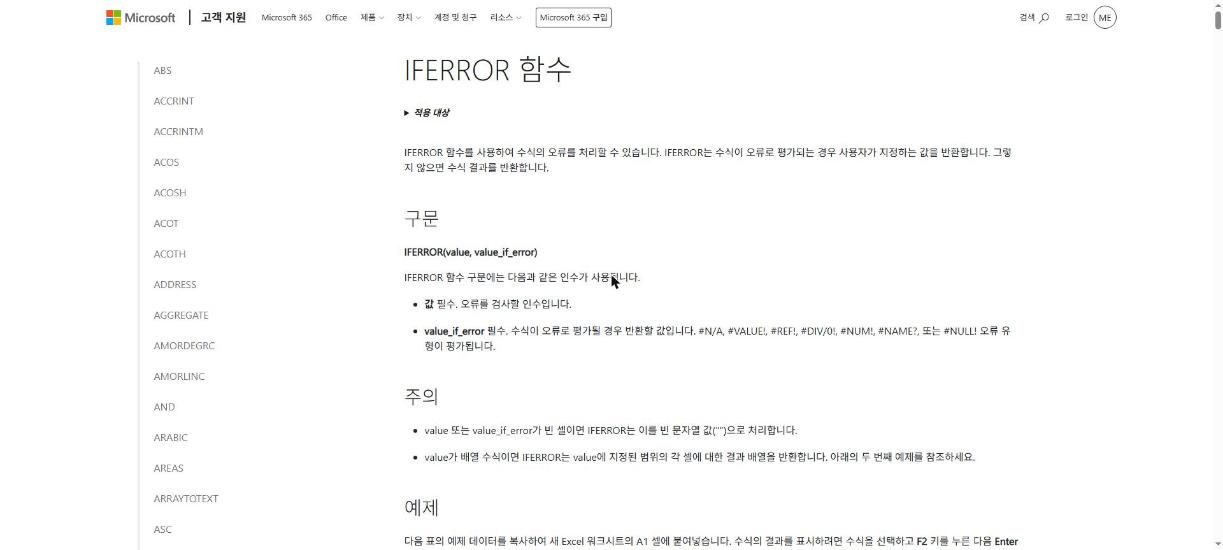
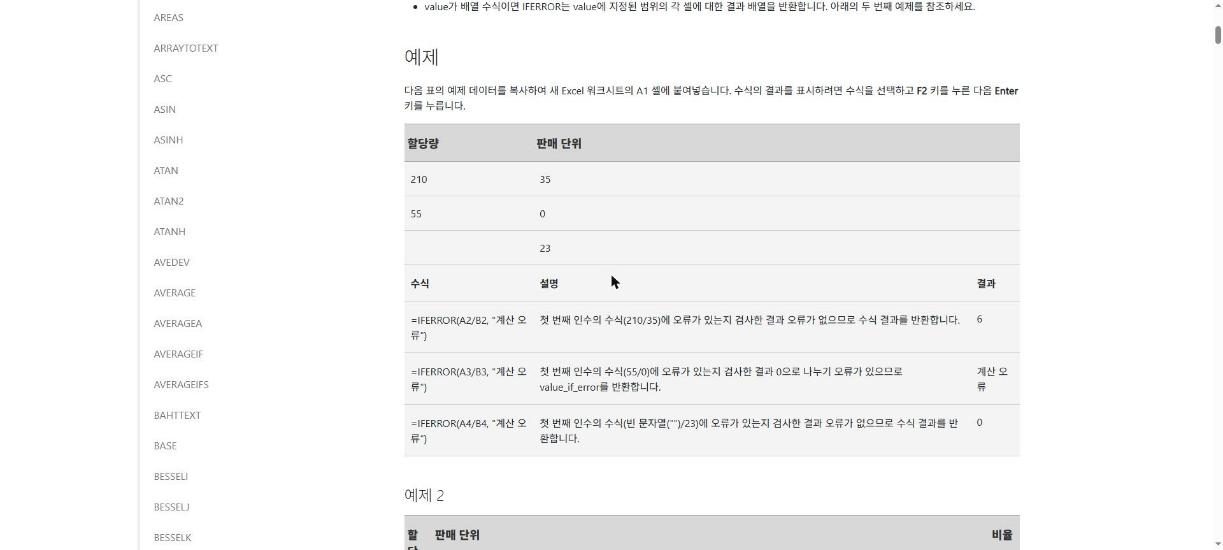
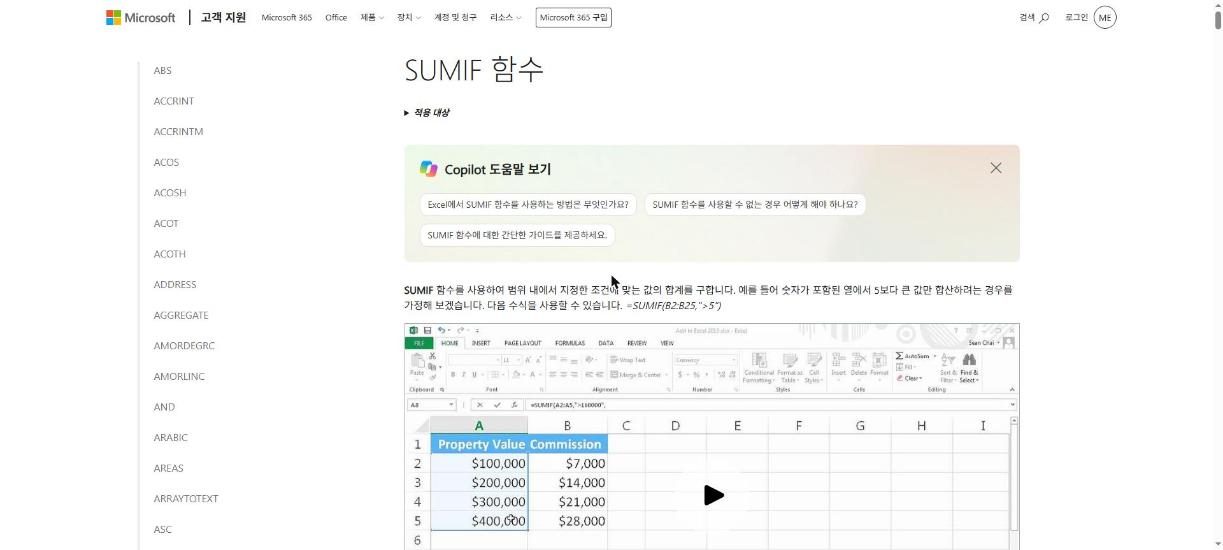
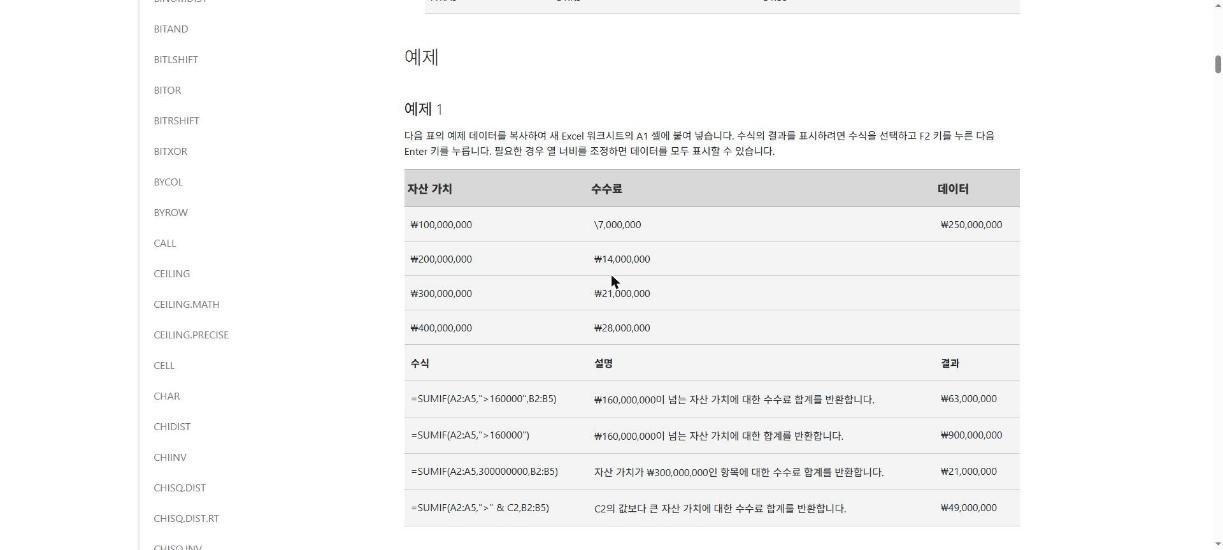
SUMIF 함수는 조건에 맞는 값만 골라서 더해 주는 함수로, 구문은 SUMIF(range, criteria, [sum_range])입니다. 예제 표에서는 =SUMIF(A2:A5,">160000",B2:B5)처럼 자산 가치가 일정 금액을 넘는 항목의 수수료 합계를 구하는 방법을 보여 줍니다. IFERROR 함수는 수식이 오류가 날 때 원하는 값을 대신 보여 주는 함수로, =IFERROR(A3/B3,"계산 오류")처럼 쓰면 0으로 나누는 오류가 생길 때 계산 오류라는 글자를 표시합니다.
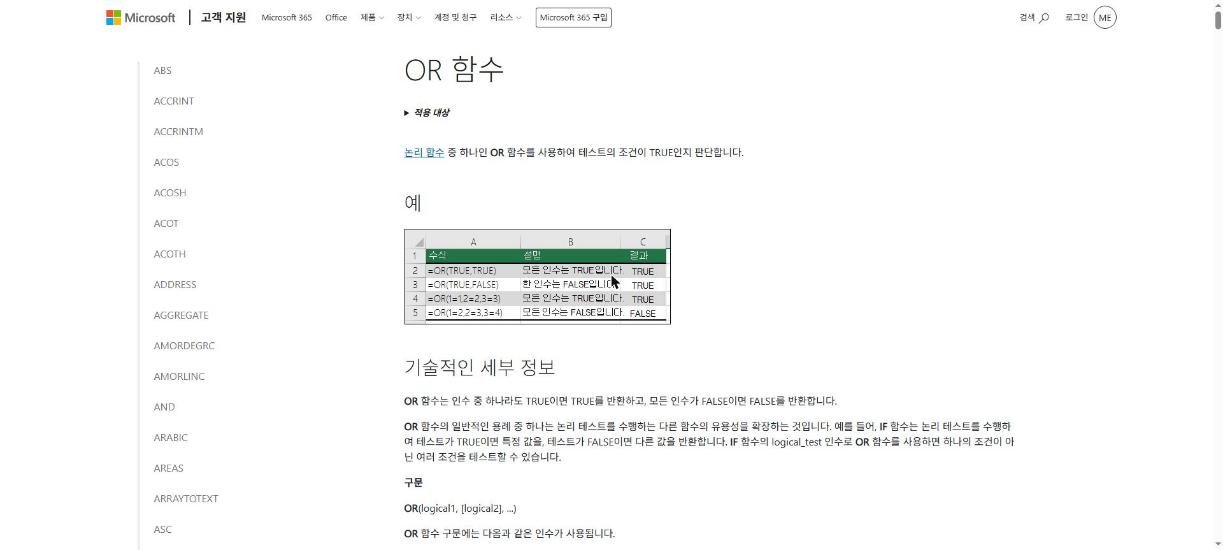
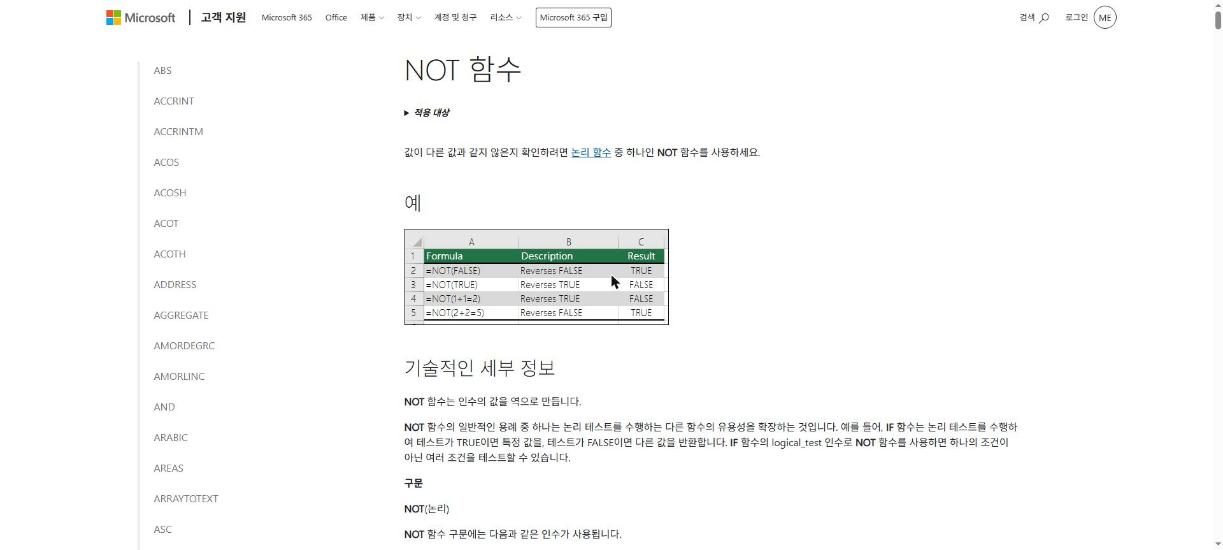
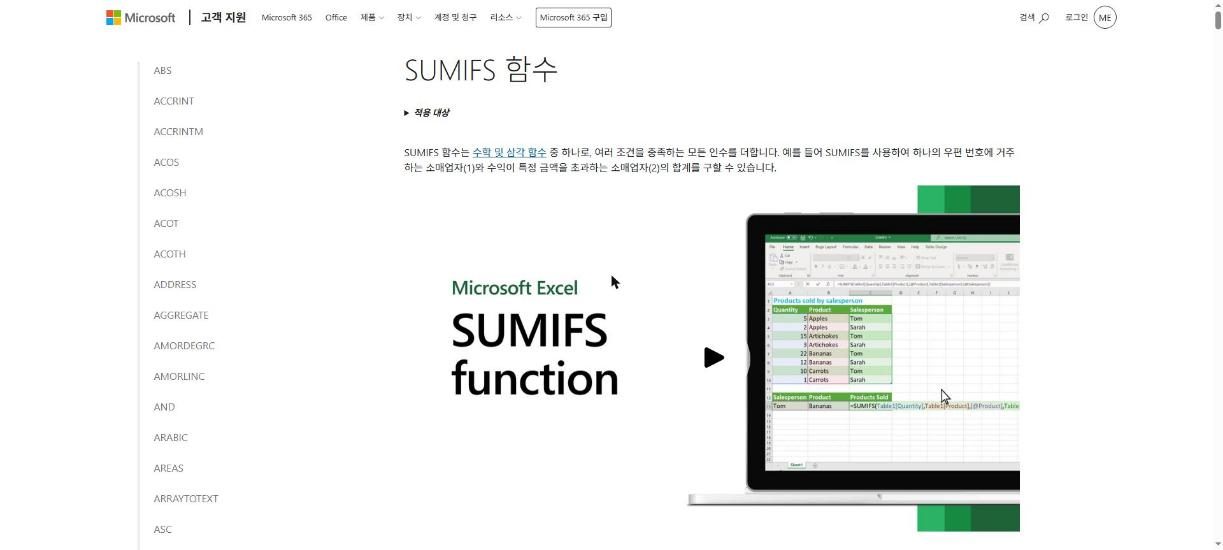
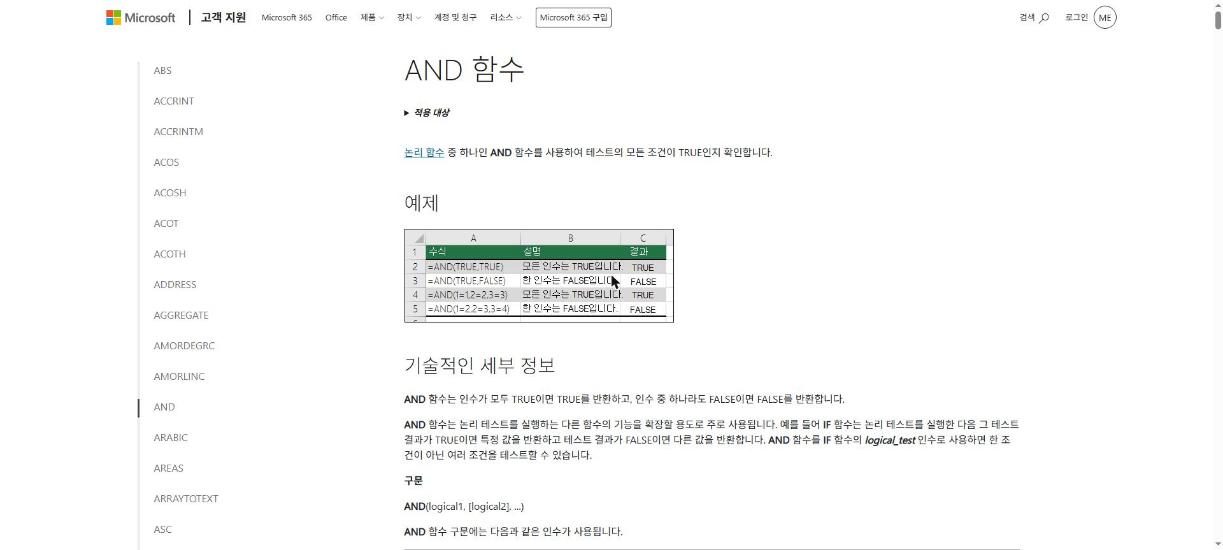
AND 함수는 모든 조건이 참일 때만 TRUE를, OR 함수는 조건 중 하나라도 참이면 TRUE를 돌려줍니다. NOT 함수는 값을 반대로 바꾸는 함수입니다. 이 세 함수를 IF 함수의 조건 칸에 넣으면 하나가 아닌 여러 조건을 함께 검사할 수 있습니다. 여러 조건을 모두 만족하는 값의 합계가 필요하다면 SUMIFS 함수를 쓰면 됩니다.
지금까지 엑셀 if함수 사용법과 함께 IFS, SUMIF, IFERROR, AND, OR, NOT, SUMIFS 함수까지 살펴보았습니다. 처음에는 간단한 예제를 그대로 따라 입력해 보면서 조건과 결과가 어떻게 바뀌는지 확인해 보시고, 익숙해지면 다른 함수와 조합해 원하는 표를 만들어 보시기 바랍니다.